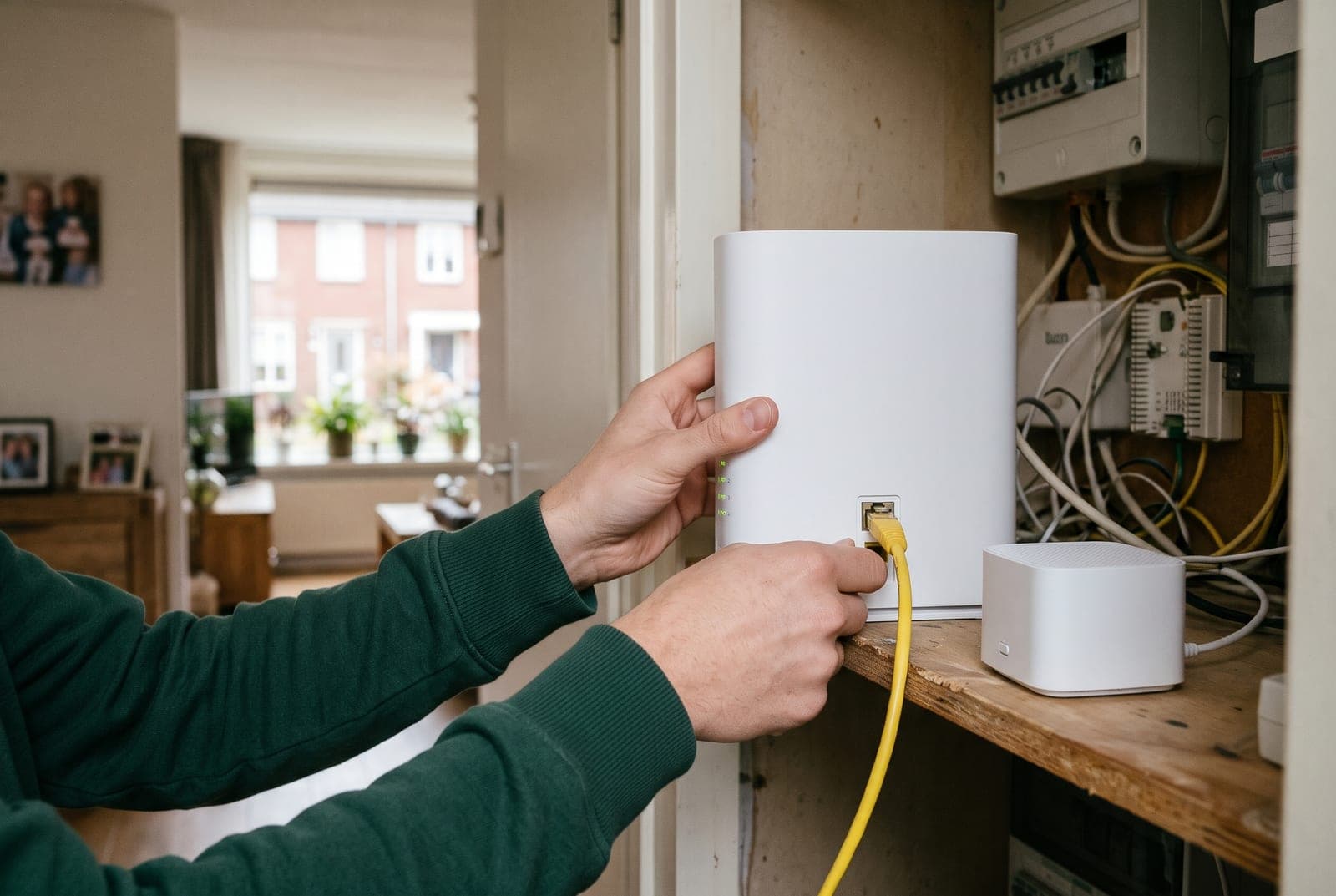
Bent u uw WiFi-wachtwoord vergeten, dan kijkt u het eerst op de sticker van uw router. Staat het daar niet (meer) op, dan kunt u het vrijwel altijd terugvinden op een apparaat dat al met uw WiFi verbonden is, zoals uw laptop of telefoon. Hieronder leest u per apparaat stap voor stap hoe dat gaat.
Eerst kijken: de sticker op de router
De router is het kastje van uw internetprovider waar het WiFi-signaal vandaan komt. Op de onder- of achterkant zit bijna altijd een sticker met de naam van het netwerk en het wachtwoord. De netwerknaam heet daar vaak 'SSID' of 'Netwerknaam', het wachtwoord 'WiFi-sleutel', 'WPA-sleutel' of 'Wachtwoord'.
Let op: heeft iemand het wachtwoord ooit veranderd, bijvoorbeeld bij de installatie, dan klopt de sticker niet meer. Werkt het wachtwoord van de sticker niet? Zoek het dan op via een van de apparaten hieronder.
Tip: heeft u het wachtwoord gevonden, schrijf het dan op een kaartje en bewaar dat bij de router of in uw adresboekje. Dan hoeft u er de volgende keer niet naar te zoeken.
WiFi-wachtwoord vinden in Windows 11
Is uw Windows-laptop al met het WiFi-netwerk verbonden? Dan kan de laptop het opgeslagen wachtwoord voor u tonen. De namen van de knoppen kunnen per versie van Windows 11 iets verschillen, maar de weg is hetzelfde.
- Klik op de Startknop en kies 'Instellingen'.
- Klik links op 'Netwerk en internet'.
- Klik op 'Wi-Fi'.
- Klik op de eigenschappen van het netwerk waarmee u verbonden bent (bovenaan, met de naam van uw netwerk erbij).
- Zoek de regel 'Wi-Fi-netwerkwachtwoord' (in sommige versies 'Wi-Fi-beveiligingssleutel weergeven') en klik ernaast op 'Weergeven'.
- Het wachtwoord verschijnt nu in beeld. Let goed op hoofdletters en kleine letters als u het overneemt.
Op de iPhone of iPad
Op een iPhone of iPad met iOS 16 of nieuwer kunt u het wachtwoord van uw eigen netwerk gewoon bekijken. Uw toestel vraagt daarbij eerst om uw toegangscode, Face ID of Touch ID, zodat niet iedereen het zomaar kan zien.
- Open de app 'Instellingen'.
- Tik op 'Wifi'.
- Tik op het blauwe rondje met de (i) achter de naam van uw netwerk.
- Tik op de puntjes achter 'Wachtwoord'.
- Ontgrendel met uw toegangscode, Face ID of Touch ID. Het wachtwoord wordt nu zichtbaar en u kunt het met 'Kopieer' overnemen.
Op een Android-telefoon: delen met een QR-code
Op de meeste Android-telefoons ziet u het wachtwoord niet direct, maar kunt u wel een QR-code maken. Een QR-code is een vierkant blokjespatroon dat een ander toestel met de camera kan scannen. Wie de code scant, maakt meteen verbinding, en op veel toestellen staat het wachtwoord ook als tekst onder de code.
De namen van de menu's verschillen per merk. Grofweg gaat het zo:
- Open de app 'Instellingen'.
- Tik op 'Netwerk en internet' of 'Wifi en internet'. Op een Samsung heet dit 'Verbindingen'.
- Tik op 'Internet' of 'Wifi'.
- Tik op het tandwieltje naast het netwerk waarmee u verbonden bent.
- Tik op 'Delen' of 'QR-code' en bevestig met uw pincode, vingerafdruk of gezicht.
Op de Mac
Op een Mac met een recente versie van macOS vindt u opgeslagen WiFi-wachtwoorden in de app 'Wachtwoorden'. Open die app, ontgrendel hem met het wachtwoord van uw Mac en klik links op 'Wifi'. Klik daarna op de naam van uw netwerk; het wachtwoord wordt zichtbaar als u er met de muis overheen gaat.
Heeft u een oudere Mac zonder de app 'Wachtwoorden'? Dan staat het wachtwoord in het programma 'Sleutelhangertoegang'. Zoek daar op de naam van uw netwerk, dubbelklik erop en zet een vinkje bij 'Toon wachtwoord'. U moet dan eerst het wachtwoord van uw Mac invullen.
Uw WiFi delen met bezoek of familie
- Heeft uw bezoek ook een iPhone, en staat u in elkaars contacten? Houd dan beide toestellen dicht bij elkaar. Kiest de ander uw netwerk, dan verschijnt op uw iPhone vaak vanzelf de vraag of u het wachtwoord wilt delen. Tik op 'Deel wachtwoord'.
- Op een Android-toestel laat u de QR-code zien die u hierboven heeft gemaakt. Uw bezoek scant die met de camera.
- Deel uw WiFi alleen met mensen die u vertrouwt. Wie het wachtwoord heeft, kan uw internet gebruiken zolang het niet wordt gewijzigd.
Wanneer schakelt u hulp in?
Lukt het op geen enkel apparaat en klopt de sticker niet meer? Dan zit er vaak niets anders op dan het wachtwoord in de instellingen van de router te veranderen. Dat is goed te doen, maar er gaat ook makkelijk iets mis: al uw apparaten, zoals de televisie, printer en tablet, verliezen dan de verbinding en moeten opnieuw worden gekoppeld.
Ook de resetknop op de router is geen goed idee als u niet weet wat die doet. Hij wist namelijk alle instellingen. Twijfelt u, of wilt u meteen een sterk en toch makkelijk te onthouden wachtwoord? Lees dan ook ons artikel 'Sterke wachtwoorden die u wél kunt onthouden', of laat het wijzigen samen met iemand doen die weet hoe het werkt.
Veelgestelde vragen
Waar staat het WiFi-wachtwoord op de router?
Meestal op een sticker aan de onder- of achterkant, bij 'WiFi-sleutel', 'WPA-sleutel' of 'Wachtwoord'. Is het wachtwoord later veranderd, dan klopt die sticker niet meer.
Kan ik mijn WiFi-wachtwoord zien op mijn iPhone?
Ja, vanaf iOS 16. Ga naar 'Instellingen' > 'Wifi', tik op de (i) naast uw netwerk en daarna op 'Wachtwoord'. Na ontgrendelen ziet u het wachtwoord.
Hoe deel ik mijn WiFi zonder het wachtwoord hardop te zeggen?
Met een iPhone kan dat via de vraag 'Deel wachtwoord' als beide toestellen dicht bij elkaar zijn. Op Android maakt u een QR-code die de ander met de camera scant.
Wat als geen enkel apparaat het wachtwoord nog weet?
Dan moet het wachtwoord in de instellingen van de router worden opgezocht of veranderd. Daarna moeten al uw apparaten opnieuw met de WiFi worden verbonden.
Hulp nodig?
Vindt u het wachtwoord niet, of wilt u dat al uw apparaten in één keer weer netjes verbonden zijn? Wij komen bij u thuis langs en regelen het rustig samen met u.
Lukt het niet? Een van onze geduldige hbo-studenten komt bij u thuis vanaf € 29,98, zonder voorrijkosten. Vaak nog vandaag of morgen.