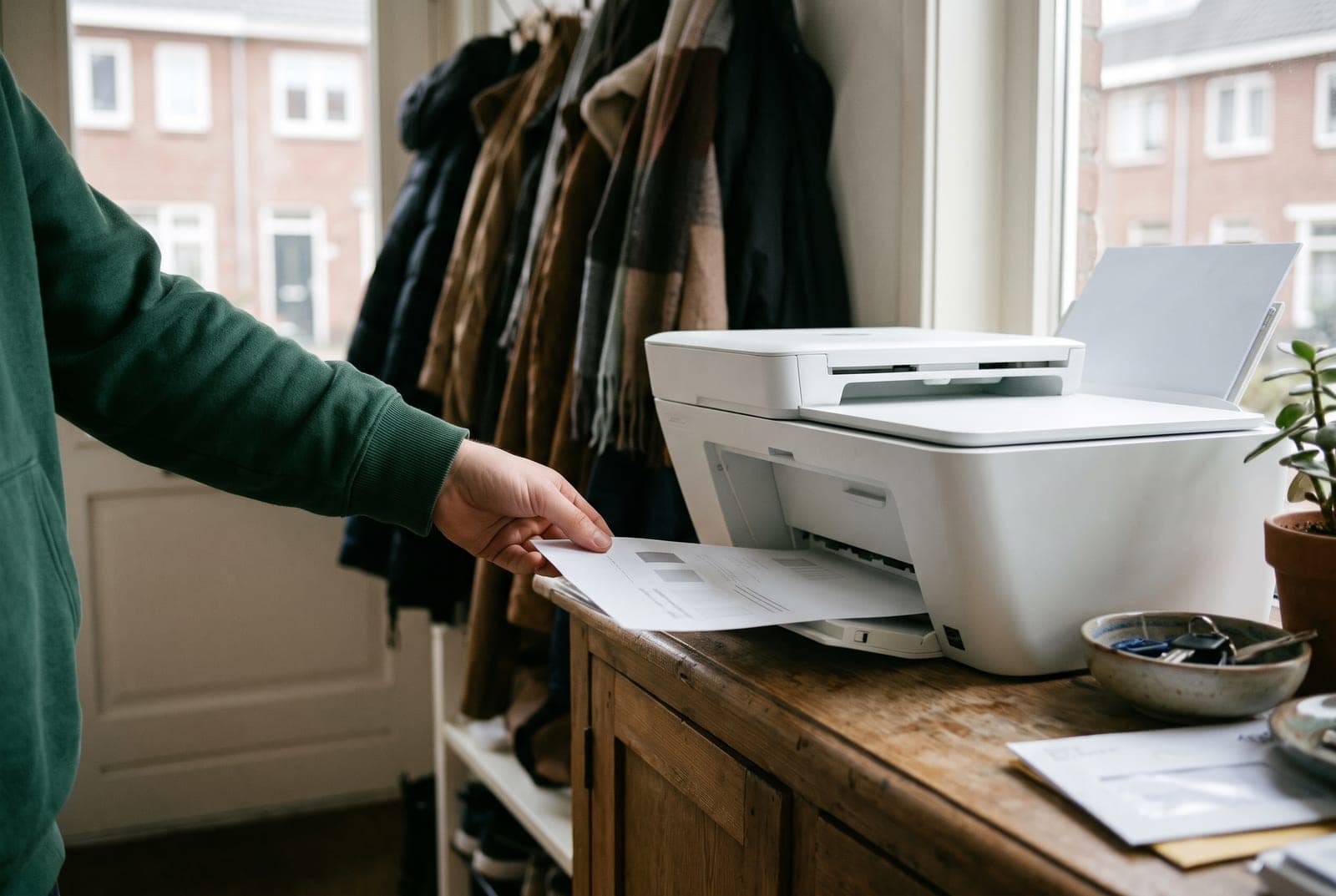
Staat uw printer offline, dan kan de computer hem niet meer bereiken. Bij een draadloze printer komt dat meestal doordat de printer de verbinding met uw WiFi kwijt is, bijvoorbeeld na een nieuwe router of een nieuw WiFi-wachtwoord. Vaak is het met een herstart in de goede volgorde of een nieuwe koppeling weer opgelost.
Waarom staat de printer ineens offline?
'Offline' betekent dat de computer geen contact krijgt met de printer. De printer kan dan prima werken, maar de opdracht komt er gewoon niet aan. Bij printers die via WiFi werken, zijn dit de bekendste oorzaken:
- Er is een nieuwe router geplaatst, bijvoorbeeld door een overstap naar een andere internetprovider. De printer zoekt dan nog naar het oude netwerk.
- Het WiFi-wachtwoord of de netwerknaam is veranderd. De printer onthoudt het oude wachtwoord en komt er niet meer in.
- De printer staat in de slaapstand en wordt niet op tijd 'wakker'.
- De printer staat te ver van de router en krijgt maar af en toe een signaal.
- In Windows staat per ongeluk de instelling aan waarmee de printer bewust offline wordt gehouden.
Stap 1: alles opnieuw opstarten, in de goede volgorde
De volgorde is hierbij belangrijk. De printer en de computer zoeken bij het opstarten contact met de router. Staat de router dan nog niet klaar, dan lukt dat niet.
- Zet de printer en de computer uit.
- Haal de stekker van de router een minuut uit het stopcontact en steek hem er weer in.
- Wacht een paar minuten tot de lampjes van de router rustig branden.
- Zet de printer aan en wacht tot hij helemaal is opgestart en stil staat.
- Zet als laatste de computer aan en probeer een testpagina af te drukken.
Stap 2: controleer of de printer nog met uw WiFi verbonden is
Heeft uw printer een schermpje, kijk dan bij het WiFi-symbool of in het menu voor 'Netwerk', 'Draadloos' of 'Wi-Fi'. Daar ziet u of de printer verbonden is, en vaak ook met welk netwerk. Veel printers zonder scherm kunnen een netwerkrapport afdrukken: een pagina met de verbindingsgegevens. Hoe dat gaat, staat in de handleiding van uw model.
Is de printer niet verbonden, of met een oud netwerk? Dan moet u hem opnieuw met uw WiFi koppelen. Houd daarvoor de netwerknaam en het WiFi-wachtwoord bij de hand; die staan meestal op een sticker op de router. Weet u het wachtwoord niet meer, lees dan eerst ons artikel 'WiFi-wachtwoord vergeten? Zo vindt u het snel terug'.
Stap 3: de printer opnieuw met de WiFi verbinden
Er zijn drie gangbare manieren. Welke het makkelijkst is, hangt af van uw printer.
- Via het schermpje van de printer: kies in het menu iets als 'Draadloze installatie' of 'Wi-Fi instellen'. Kies uw netwerknaam uit de lijst en typ het wachtwoord in. Let goed op hoofdletters.
- Via de WPS-knop: WPS is een manier om zonder wachtwoord te koppelen. Druk op de WPS-knop van de router en start binnen ongeveer twee minuten WPS op de printer, via een knop of het menu. Niet elke router of printer heeft deze mogelijkheid.
- Via de app van de fabrikant: de apps van onder andere HP, Canon, Epson en Brother helpen u stap voor stap bij het koppelen. Download zo'n app alleen via de officiële website van de fabrikant of de app-winkel op uw apparaat.
Stap 4: controleer 'Printer offline gebruiken' in Windows 11
Windows heeft een instelling waarmee u de printer bewust offline zet. Die staat soms per ongeluk aan, en dan blijft de printer offline, ook als de verbinding in orde is.
- Klik op de Startknop en kies 'Instellingen'.
- Klik links op 'Bluetooth en apparaten' en daarna op 'Printers en scanners'.
- Klik op uw printer en kies 'Afdrukwachtrij openen'.
- Klik in het venster op de drie puntjes of op het menu 'Printer'.
- Staat er een vinkje bij 'Printer offline gebruiken'? Klik erop om het vinkje weg te halen. Kijk in hetzelfde menu ook of het afdrukken niet is onderbroken of gepauzeerd.
Stap 5: printer verwijderen en opnieuw toevoegen
Blijft de printer offline, terwijl hij volgens zijn eigen scherm wel met de WiFi verbonden is? Dan kent de computer vaak nog een oud 'adres' van de printer. Door de printer te verwijderen en opnieuw toe te voegen, zoekt Windows hem opnieuw op in het netwerk. Zorg dat de computer en de printer met hetzelfde WiFi-netwerk verbonden zijn.
- Ga naar 'Instellingen' > 'Bluetooth en apparaten' > 'Printers en scanners'.
- Klik op uw printer en kies 'Verwijderen'. Bevestig met 'Ja'.
- Klik bovenaan bij 'Een printer of scanner toevoegen' op 'Apparaat toevoegen'.
- Wacht tot uw printer in de lijst verschijnt en klik op 'Apparaat toevoegen' naast de naam.
- Verschijnt de printer niet? Klik dan op 'Handmatig toevoegen', of gebruik de app van de fabrikant om de printer toe te voegen.
Wanneer schakelt u hulp in?
Heeft u alle stappen gedaan en blijft de printer offline, of vindt de computer hem helemaal niet? Dan zit het probleem soms in de instellingen van de router, bijvoorbeeld een apart netwerk voor gasten of een instelling die apparaten van elkaar afschermt. Daar kunt u beter niet zomaar aan zitten.
Ook als meerdere apparaten tegelijk, zoals de printer en de televisie, na een overstap geen verbinding meer maken, is het vaak sneller om alles in één keer goed te laten instellen. Print de printer wel, maar gaat er iets anders mis, zoals lege vellen of een vastgelopen wachtrij? Lees dan ons artikel 'Printer print niet? Loop deze stappen rustig na'.
Veelgestelde vragen
Waarom staat mijn printer offline terwijl hij aan staat?
De computer krijgt dan geen contact met de printer. Meestal is de WiFi-verbinding van de printer weggevallen, of staat in Windows 'Printer offline gebruiken' aan.
Mijn printer doet het niet meer sinds ik een nieuwe router heb. Hoe kan dat?
De printer zoekt nog naar het oude WiFi-netwerk. Verbind hem opnieuw met het nieuwe netwerk via het menu van de printer, de WPS-knop of de app van de fabrikant.
Hoe zet ik 'Printer offline gebruiken' uit in Windows 11?
Ga naar 'Instellingen' > 'Bluetooth en apparaten' > 'Printers en scanners', klik op uw printer en kies 'Afdrukwachtrij openen'. Haal in het menu 'Printer' het vinkje bij 'Printer offline gebruiken' weg.
Windows vindt mijn draadloze printer niet. Wat nu?
Controleer of de printer en de computer met hetzelfde WiFi-netwerk verbonden zijn en start ze opnieuw op. Vindt Windows hem daarna nog niet, gebruik dan 'Handmatig toevoegen' of de app van de fabrikant.
Hulp nodig?
Krijgt u de printer niet meer verbonden, of wilt u in één keer al uw apparaten goed laten koppelen? Wij komen bij u thuis langs en zorgen dat u weer draadloos kunt printen.
Lukt het niet? Een van onze geduldige hbo-studenten komt bij u thuis vanaf € 29,98, zonder voorrijkosten. Vaak nog vandaag of morgen.