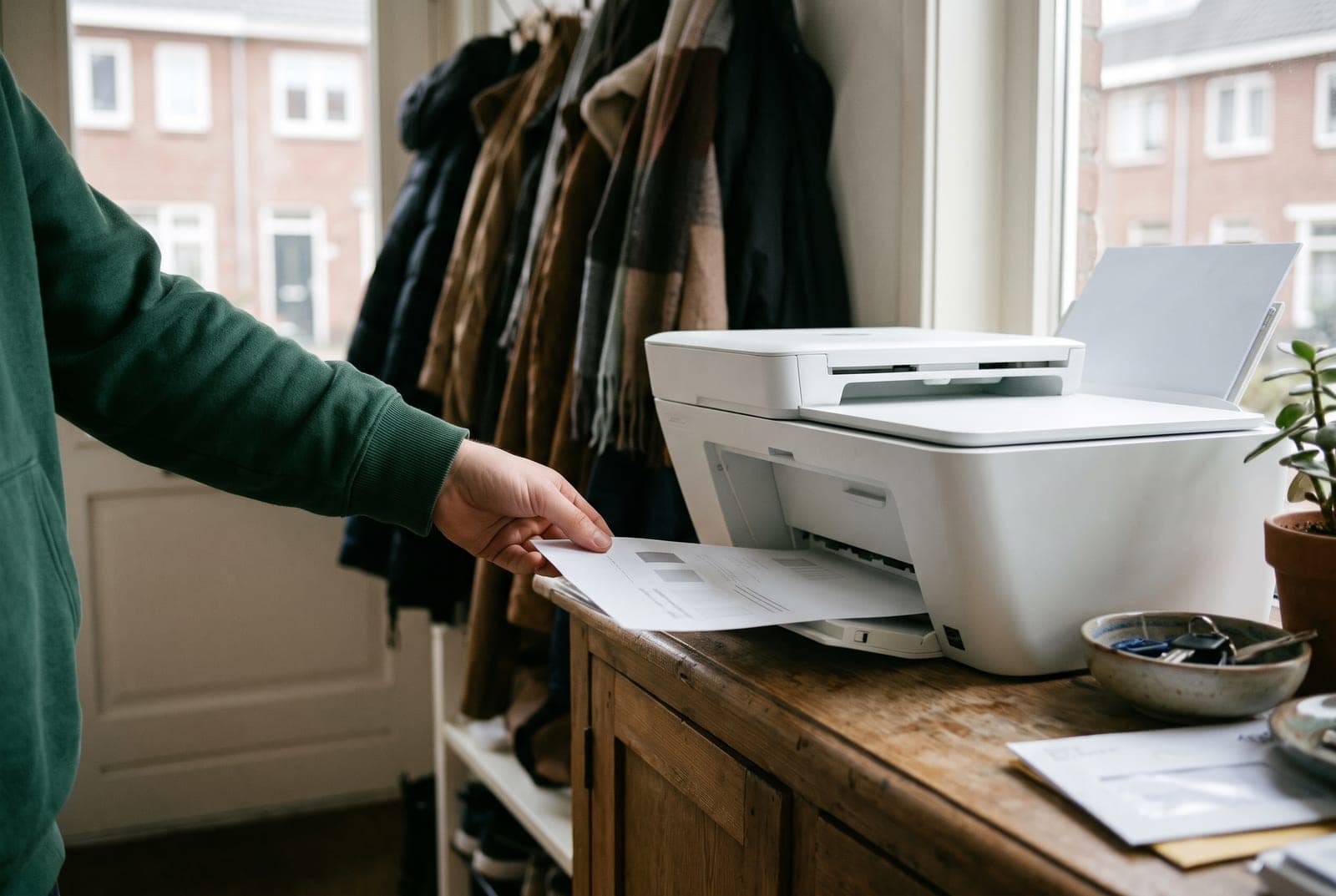
Print uw printer niet, dan is de oorzaak meestal eenvoudig: papier of inkt op, een melding op de printer, of een printopdracht die vastzit in de wachtrij van de computer. Met de stappen hieronder lost u dat in de meeste gevallen zelf op. Komen er wel vellen uit, maar zijn ze leeg of vol strepen? Ook daarvoor leest u wat u kunt doen.
Begin bij de printer zelf
Het klinkt eenvoudig, maar de meeste printproblemen hebben een heel gewone oorzaak. Loop daarom eerst dit lijstje na voordat u iets op de computer verandert.
- Staat de printer aan? Brandt het aan-lampje, of is het schermpje verlicht?
- Zit er papier in de lade, en ligt het recht? Een scheve stapel of een te volle lade kan het invoeren blokkeren.
- Zit er ergens een vastgelopen vel? Open voorzichtig de klepjes en kijk of er papier klem zit. Trek het rustig en recht naar buiten.
- Staat er een melding op het scherm of knippert er een oranje lampje? Dat betekent vaak 'papier op', 'inkt op' of 'klep open'.
- Is de inkt of toner op? Toner is het poeder dat laserprinters gebruiken in plaats van inkt. Veel printers weigeren te printen als één kleur leeg is, zelfs als u zwart-wit wilt afdrukken.
Printopdracht blijft in de wachtrij hangen
Elke keer dat u op 'Afdrukken' klikt, komt het document eerst in een wachtrij op de computer terecht: een lijstje van printopdrachten die nog naar de printer moeten. Loopt één opdracht vast, dan blijven alle opdrachten erachter ook wachten. De printer doet dan niets, hoe vaak u ook opnieuw op 'Afdrukken' klikt.
Zo maakt u de wachtrij leeg in Windows 11:
- Klik op de Startknop en kies 'Instellingen'.
- Klik links op 'Bluetooth en apparaten' en daarna op 'Printers en scanners'.
- Klik op uw printer en kies 'Afdrukwachtrij openen'.
- Er opent een venster met alle printopdrachten. Klik op de drie puntjes of op het menu 'Printer' en kies 'Alles annuleren' (of 'Alle documenten annuleren'). Bevestig met 'Ja'.
- Lukt annuleren niet en blijft een opdracht op 'Bezig met verwijderen' staan? Zet dan de printer uit en start de computer opnieuw op via 'Opnieuw opstarten'.
- Zet de printer weer aan en probeer één document af te drukken.
Stuurt de computer het naar de juiste printer?
Heeft u ooit een andere printer gehad, dan kan die nog op de computer staan. Ook staan er vaak 'printers' die eigenlijk geen printer zijn, zoals 'Microsoft Print to PDF'. Die maakt een bestand in plaats van een afdruk op papier. Kijkt u bij het afdrukken dus even welke printer er bovenaan het venster is gekozen.
Om te voorkomen dat Windows steeds zelf een printer kiest, kunt u uw eigen printer vast als standaardprinter instellen:
- Ga naar 'Instellingen' > 'Bluetooth en apparaten' > 'Printers en scanners'.
- Zet onderaan de schakelaar 'Windows mijn standaardprinter laten beheren' uit.
- Klik bovenaan op uw eigen printer.
- Klik op 'Als standaard instellen'.
Het printerprogramma van de fabrikant
Bij de meeste printers hoort een programma of app van de fabrikant, zoals HP Smart bij HP, of de apps van Canon, Epson en Brother. Zo'n programma laat vaak duidelijker zien wat er aan de hand is dan Windows zelf, bijvoorbeeld welke inktpatroon leeg is of dat er een update klaarstaat.
Heeft u de printer onlangs aangesloten op een nieuwe computer en print hij niet? Dan ontbreekt soms het stuurprogramma. Een stuurprogramma (ook wel 'driver') is een stukje software waarmee de computer 'begrijpt' hoe hij met uw printer moet praten. Download dat alleen via de officiële website van de fabrikant van uw printer, nooit via een advertentie of een onbekende site.
Lege of strepige afdrukken
Komen er wel vellen uit de printer, maar zijn ze leeg, vaag of vol witte strepen? Dan krijgt de printer wel de opdracht, maar komt de inkt niet goed op het papier. Bij inktprinters komt dat vaak doordat de spuitmondjes van de printkop zijn opgedroogd, zeker als de printer een tijd niet is gebruikt.
- Controleer eerst of de inktpatronen niet leeg zijn en goed vastzitten. Bij nieuwe patronen: is het beschermstickertje eraf gehaald?
- Start via het scherm van de printer of via het programma van de fabrikant een 'printkop reinigen' of 'reinigen'. Bij veel printers staat dit onder een kopje als 'Onderhoud'.
- Druk daarna een testpagina af om te zien of het beter is.
- Nog niet goed? Herhaal de reiniging hooguit twee keer. Elke reiniging kost namelijk inkt.
- Laat de printer daarna een paar uur rusten en probeer het opnieuw. Soms lost het zich dan vanzelf op.
- Print u weinig? Druk dan eens per week een klein kleurendocument af, dan drogen de spuitmondjes minder snel op.
Wanneer schakelt u hulp in?
Heeft u alle stappen doorlopen en print de printer nog steeds niet, dan heeft eindeloos proberen weinig zin. Soms is er een onderdeel versleten, zit er een stukje papier diep in het apparaat, of klopt er iets niet in de instellingen van de computer.
Laat de printer ook liever nakijken als er een foutmelding blijft staan die u niet begrijpt, als u papier niet los krijgt zonder te trekken, of als de afdrukken na drie reinigingen nog steeds leeg zijn. En staat de printer in Windows op 'offline'? Daarover schreven we een apart artikel: 'Printer offline? Zo krijgt u hem weer verbonden'.
Veelgestelde vragen
Waarom doet mijn printer niets als ik op afdrukken klik?
Vaak zit er een eerdere printopdracht vast in de wachtrij, of kiest de computer een andere printer. Maak de afdrukwachtrij leeg en controleer welke printer is gekozen in het afdrukvenster.
Hoe verwijder ik een printopdracht die blijft hangen?
Open in Windows 11 'Instellingen' > 'Bluetooth en apparaten' > 'Printers en scanners', klik op uw printer en kies 'Afdrukwachtrij openen'. Kies daar 'Alles annuleren'. Lukt dat niet, start dan de computer opnieuw op.
Waarom print mijn printer lege pagina's?
Meestal is de inkt op, zit het beschermstickertje nog op een nieuwe patroon, of zijn de spuitmondjes opgedroogd. Een reiniging van de printkop via het menu van de printer helpt vaak.
Kan ik zwart-wit printen als de kleureninkt op is?
Dat verschilt per printer. Veel printers weigeren te printen zodra één kleur leeg is, ook bij zwart-witdocumenten. In de handleiding of het programma van de fabrikant ziet u wat bij uw model kan.
Hulp nodig?
Print uw printer nog steeds niet, of wilt u dat iemand er even rustig naar kijkt? Wij komen bij u thuis langs en zorgen dat u weer gewoon kunt afdrukken.
Lukt het niet? Een van onze geduldige hbo-studenten komt bij u thuis vanaf € 29,98, zonder voorrijkosten. Vaak nog vandaag of morgen.