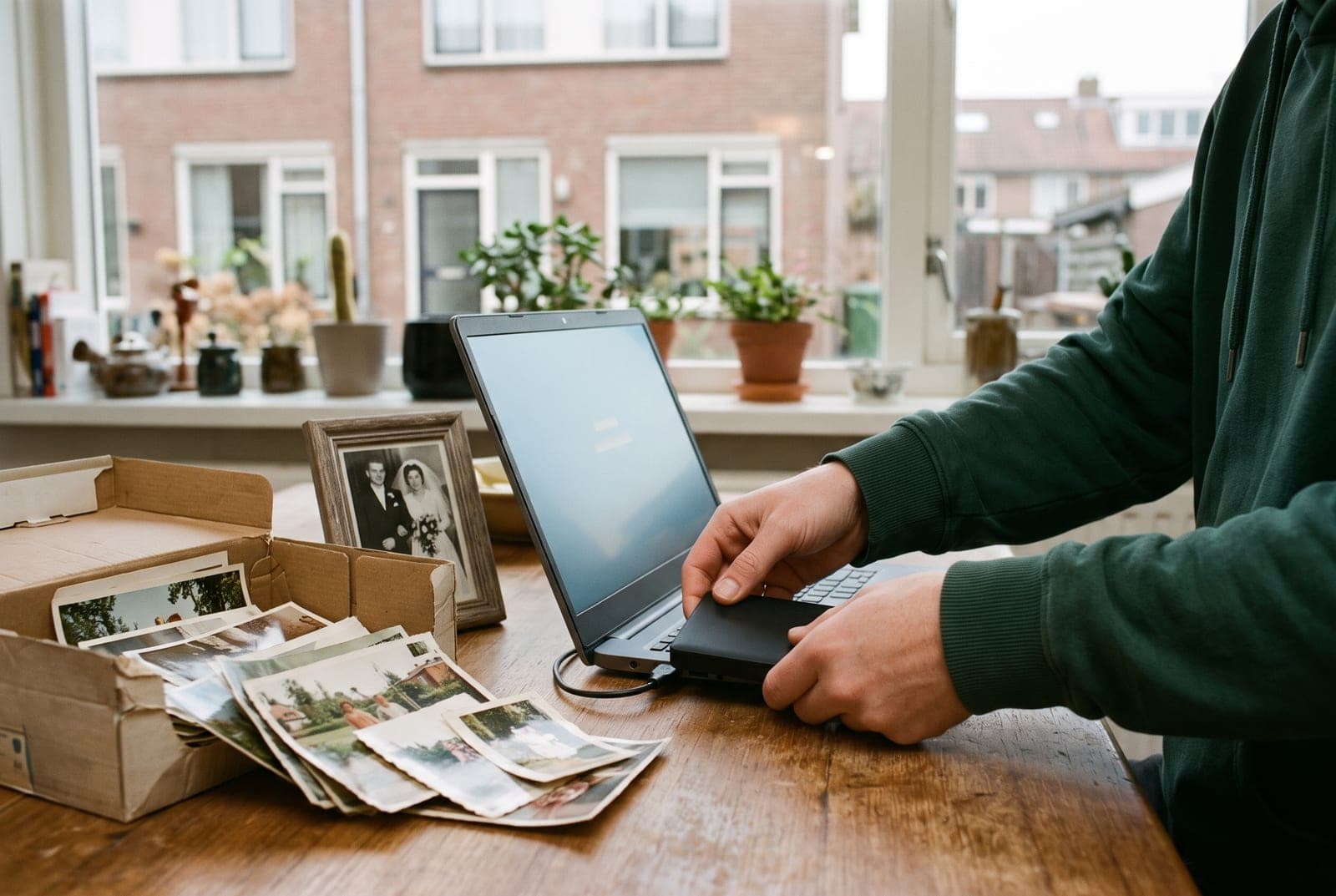
De foto's van de kleinkinderen, uw administratie, dat ene document dat u écht niet kwijt wilt: het staat vaak allemaal op één plek - uw computer. Gaat die stuk, dan bent u alles kwijt. Een back-up (reservekopie) voorkomt dat, en het regelen is eenvoudiger dan u denkt.
Stap 1: bedenk wat u niet kwijt wilt
Meestal zijn dat foto's, documenten en e-mail. Programma's hoeft u niet te bewaren - die zijn altijd opnieuw te installeren. Zo blijft de back-up overzichtelijk en snel.
Stap 2: kies waar de reservekopie komt te staan
- Externe harde schijf: eenmalige aanschaf (± 60 euro), uw bestanden blijven bij u thuis. Nadeel: u moet de schijf af en toe aansluiten, en bij brand of inbraak bent u alles alsnog kwijt.
- De cloud (bijvoorbeeld OneDrive, Google Drive of iCloud): uw bestanden staan versleuteld bij een grote dienst en zijn ook op uw tablet en telefoon te zien. Vaak gratis tot een bepaalde hoeveelheid, daarna enkele euro's per maand.
- Het allerveiligst is allebei: automatisch naar de cloud én af en toe naar een externe schijf.
Stap 3: zet hem AAN en laat hem automatisch lopen
De beste back-up is er één waar u niet aan hoeft te denken. Zowel Windows als Apple kan automatisch een reservekopie maken; de cloud-diensten doen het vanzelf zodra het eenmaal goed staat ingesteld. Dat instellen is precies waar het vaak misgaat - en precies waar wij bij helpen.
Vergeet uw telefoon niet
De meeste foto's worden tegenwoordig met de telefoon gemaakt. Controleer of die automatisch naar de cloud gaan (bij Apple heet dat iCloud-foto's, bij Android Google Foto's). Zo is een kapotte of gestolen telefoon nooit meer een ramp voor uw herinneringen.
Hulp nodig?
Wilt u het zeker goed geregeld hebben? Wij richten in één bezoek een automatische back-up in voor uw computer én telefoon, en leggen begrijpelijk uit hoe u zelf kunt controleren of alles veilig staat.
Lukt het niet? Een van onze geduldige hbo-studenten komt bij u thuis vanaf € 29,98, zonder voorrijkosten. Vaak nog vandaag of morgen.