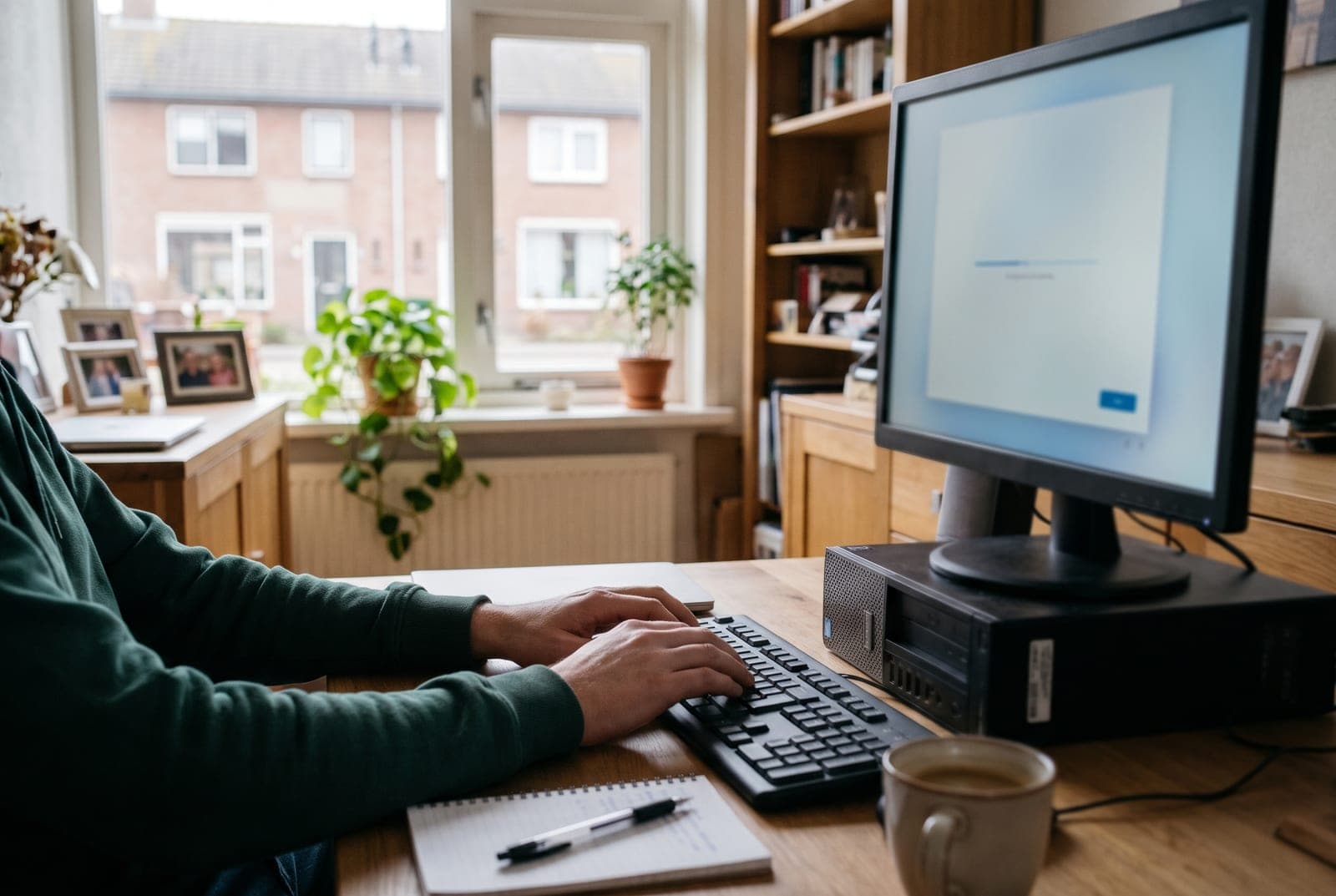
Uw vaste computer, de kast onder of naast het bureau, doet niets als u op de aan-knop drukt. Of hij start wel, maar het scherm blijft zwart. Bij een desktop zijn de meeste oorzaken goed te vinden: de stroom, een losse kabel of een beeldscherm dat op de verkeerde ingang staat. Heeft u een laptop? Lees dan ons artikel 'Laptop start niet op? Zo vindt u stap voor stap de oorzaak'; daar gelden andere stappen, zoals de accu en de oplader.
Kijk eerst goed: wat gebeurt er precies?
Kijk eerst hoe ver de computer komt. Elk van deze drie situaties vraagt namelijk een andere aanpak.
- Er gebeurt niets: geen lampje, geen ventilator, geen geluid. Dan is er geen stroom of is de voeding kapot.
- De kast maakt geluid en er branden lampjes, maar het scherm blijft zwart. Dan ligt het meestal aan het beeldscherm, de beeldkabel of de gekozen ingang.
- U ziet het logo van het merk of een tekst zoals 'no bootable device', maar Windows komt niet op gang. Dan doet de computer het, maar kan hij Windows niet vinden of starten.
Geen enkel teken van leven: controleer de stroom
Dit is veruit de meest voorkomende oorzaak, en gelukkig ook de makkelijkste om na te lopen. Wees wel voorzichtig: haal de stekker uit het stopcontact voordat u aan kabels trekt, en maak de kast niet open.
- Kijk of de stroomkabel goed vastzit, zowel in het stopcontact als achter op de computer. Duw hem aan beide kanten stevig aan; deze kabel zit er verrassend vaak half uit.
- Zit de computer op een stekkerdoos met een schakelaar? Kijk of die aan staat, en probeer een stopcontact in de muur. Test dat stopcontact met een schemerlamp.
- Kijk achter op de computer, vlak bij de plek waar de stroomkabel erin gaat. Veel desktops hebben daar een klein schakelaartje met 'I' en 'O'. Staat dat op 'O' (uit), zet het dan op 'I' (aan).
- Haal de stekker uit het stopcontact en houd ondertussen de aan-knop tien seconden ingedrukt. Steek de stekker er daarna weer in en probeer opnieuw. Zo loopt achtergebleven stroom weg, en dat helpt regelmatig.
- Nog steeds niets? Probeer een andere stroomkabel, bijvoorbeeld die van de monitor. Blijft het stil, dan is vrijwel zeker de voeding in de kast defect. Die is meestal los te vervangen, en dat is goedkoper dan een nieuwe computer.
De computer doet het wel, maar het scherm blijft zwart
Hoort u de ventilator draaien en ziet u lampjes, dan werkt de computer waarschijnlijk gewoon en komt alleen het beeld niet aan. Het beeldscherm en de kast zijn twee losse apparaten, dus er kan op meerdere plekken iets mis zijn.
- Controleer of de monitor aan staat en stroom heeft. Er hoort een lampje te branden; bij veel schermen is dat oranje zolang er geen beeld binnenkomt.
- Kijk of de beeldkabel aan beide kanten vastzit: achter op de monitor én achter op de computer.
- Zoek de knop 'Source', 'Input' of 'Bron' op de monitor, vaak aan de onderrand. Druk daarop en kies de ingang waar uw kabel in zit, bijvoorbeeld HDMI 1, HDMI 2 of DisplayPort. Staat de monitor op de verkeerde ingang, dan blijft het scherm zwart terwijl alles verder werkt.
- Zitten er twee plekken op de computer waar een beeldkabel in kan? Gebruik dan de aansluitingen laag op de achterkant, bij de losse videokaart. Weet u het niet zeker, probeer allebei.
- Probeer als het kan een andere beeldkabel, of sluit de computer met een HDMI-kabel aan op de televisie. Ziet u daar wel beeld, dan ligt het aan de monitor of de kabel.
Piepjes bij het aanzetten: wat betekenen die?
Eén korte piep bij het opstarten betekent meestal dat de zelftest goed is verlopen. Hoort u een reeks piepjes of een herhalend patroon, dan meldt de computer dat een onderdeel niet in orde is, bijvoorbeeld het geheugen of de videokaart.
Wat zo'n patroon betekent, verschilt per merk; er is geen lijst die voor alle computers klopt. Tel de piepjes en noteer het merk en typenummer van de kast. Met die gegevens is de oorzaak op te zoeken.
'No bootable device' of 'Operating system not found'
Deze melding betekent dat de computer wel opstart, maar geen schijf kan vinden waar Windows op staat. Dat klinkt ernstig, maar de oorzaak is vaak onschuldig.
- Haal alle usb-sticks, externe schijven en geheugenkaartjes eruit en start opnieuw op. De computer probeert soms van zo'n stick te starten en vindt daar geen Windows. Kijk ook of er nog een cd of dvd in het station zit.
- Zet de computer helemaal uit met de aan-knop, wacht een halve minuut en zet hem weer aan. Soms is het een eenmalige hapering.
- Blijft de melding staan, maak er dan een foto van met uw telefoon. Die tekst zegt veel over de oorzaak.
- Verander niets in het opstartmenu of in de instellingen van de computer zelf (de 'BIOS'), en kies geen optie die iets wil herstellen of opnieuw installeren. Dat maakt het lastiger om uw foto's later terug te halen.
Dit kunt u beter níet doen
- De kast openmaken en onderdelen losmaken, zeker niet met de stekker erin. U kunt onderdelen beschadigen en de garantie vervalt.
- Tientallen keren achter elkaar de stroom eraf halen terwijl de computer probeert op te starten. Dat kan de schijf beschadigen.
- Een telefoonnummer bellen uit een advertentie, of iemand die ongevraagd contact opneemt toegang geven via programma's als AnyDesk of TeamViewer. Dat zijn vrijwel altijd oplichters.
Wanneer schakelt u hulp in?
Stop met zelf proberen als u een brandlucht ruikt, als u een klikkend of tikkend geluid uit de kast hoort, of als de computer na een paar tellen weer vanzelf uitvalt. Haal in die gevallen de stekker eruit en laat hem uit staan.
Haal ook iemand erbij als de computer na deze stappen geen teken van leven geeft, als u piepjes hoort, als 'no bootable device' blijft terugkomen, of als er bestanden op staan waarvan u geen reservekopie heeft. Uw foto's staan op de schijf, en die is bij een kapotte voeding of monitor meestal nog in orde. Lees ook ons artikel 'Verwijderde bestanden terughalen: zo vindt u ze vaak nog terug'.
Veelgestelde vragen
Mijn pc start niet en er brandt geen enkel lampje. Wat nu?
Dan komt er geen stroom binnen. Controleer de stroomkabel aan beide kanten, de stekkerdoos en het schakelaartje achter op de computer. Helpt dat niet, dan is meestal de voeding defect; die is los te vervangen.
De computer maakt geluid, maar mijn scherm blijft zwart. Hoe kan dat?
Meestal staat de monitor op de verkeerde ingang of zit de beeldkabel los. Druk op 'Source' of 'Input' van de monitor, kies de juiste ingang en controleer de kabel aan beide kanten.
Wat betekent 'no bootable device'?
De computer kan geen schijf vinden waar Windows op staat. Haal alle usb-sticks los en start opnieuw op. Blijft de melding staan, laat het dan nakijken voordat u iets herstelt of installeert.
Zijn mijn foto's weg als de computer niet meer aangaat?
Meestal niet. Bij een kapotte voeding, monitor of kabel is de schijf gewoon nog in orde en zijn uw bestanden er in veel gevallen nog vanaf te halen.
Hulp nodig?
Blijft uw computer dood, of durft u niet verder te zoeken met uw foto's en administratie erop? Wij komen bij u thuis langs, zoeken rustig de oorzaak, vertellen eerlijk of repareren de moeite waard is en zorgen dat uw bestanden veilig blijven.
Lukt het niet? Een van onze geduldige hbo-studenten komt bij u thuis vanaf € 29,98, zonder voorrijkosten. Vaak nog vandaag of morgen.