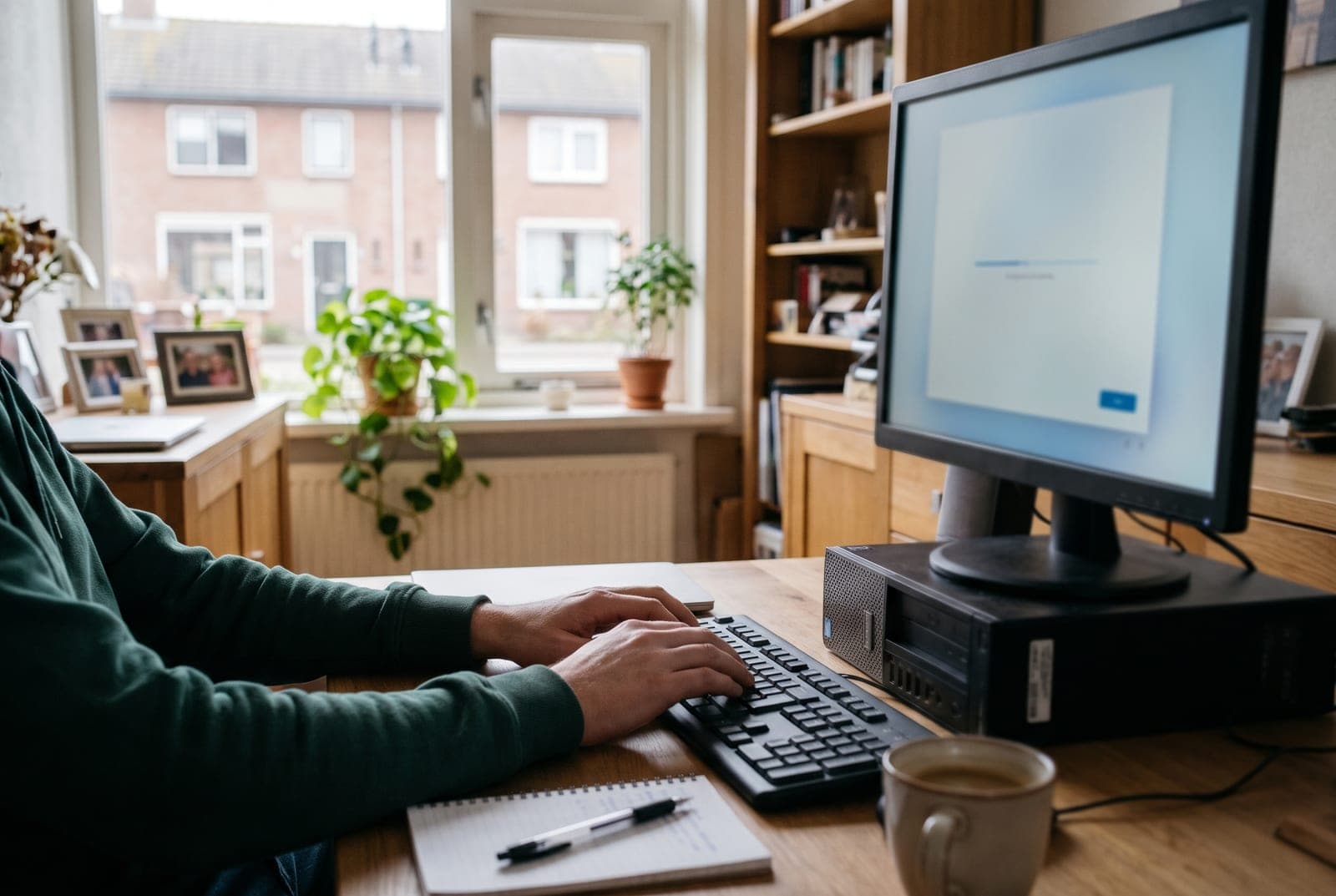
Blijft uw Windows-update hangen op hetzelfde percentage, of staat er al lange tijd 'Werken aan updates' op het scherm? Vaak is de computer gewoon nog bezig en is geduld de beste oplossing. Lukt het echt niet, dan kunt u de update met een paar veilige stappen opnieuw laten proberen.
Eerst: geduld is vaak de oplossing
Een update is een verbetering van Windows die Microsoft regelmatig uitbrengt, onder meer om de computer veilig te houden. Kleine updates zijn snel klaar, maar een grote update kan flink wat tijd kosten. Het percentage op het scherm loopt daarbij niet gelijkmatig op: het kan lang op hetzelfde getal blijven staan terwijl de computer op de achtergrond gewoon doorwerkt.
Ziet u de melding 'Zet de computer niet uit'? Neem dat serieus. Wie de stroom eraf haalt terwijl Windows echt bezig is, loopt het risico dat Windows daarna niet meer goed opstart. Laat de computer daarom eerst rustig een paar uur staan, bijvoorbeeld een middag of een nacht. Zorg dat een laptop aan de oplader zit.
Blijft de Windows-update echt hangen? Zo herstart u veilig
Staat het scherm na een paar uur nog steeds precies hetzelfde, en reageert de computer nergens meer op? Dan is de update waarschijnlijk vastgelopen. Doe dan het volgende.
- Kijk of het lampje van de schijf, als uw computer dat heeft, nog knippert. Knippert het, wacht dan nog wat langer.
- Houd de aan-knop ongeveer tien seconden ingedrukt, tot de computer helemaal uit is.
- Wacht een halve minuut en zet de computer weer aan.
- Windows probeert de update nu vaak af te maken, of zet de wijzigingen zelf terug. U ziet dan bijvoorbeeld 'Wijzigingen ongedaan maken'. Laat dat rustig gebeuren.
- Start Windows daarna weer normaal op? Dan zijn uw bestanden er gewoon nog. U kunt de update later opnieuw laten proberen.
Update mislukt? Laat Windows het opnieuw proberen
Krijgt u de melding dat een update mislukt is, of blijft hij steeds hangen bij het bijwerken? Windows heeft een ingebouwde hulp die veel problemen vanzelf oplost: de 'probleemoplosser'.
- Start de computer eerst één keer bewust opnieuw op via het startmenu, de aan-uitknop en 'Opnieuw opstarten'.
- In Windows 11: open 'Instellingen', kies 'Systeem', dan 'Problemen oplossen' en daarna 'Andere probleemoplossers'. Klik naast 'Windows Update' op 'Uitvoeren'.
- In Windows 10: open 'Instellingen', kies 'Bijwerken en beveiliging', dan 'Problemen oplossen' en 'Extra probleemoplossers'. Kies 'Windows Update' en klik op 'De probleemoplosser uitvoeren'.
- Volg de aanwijzingen op het scherm en start de computer daarna opnieuw op.
- Ga in 'Instellingen' naar 'Windows Update' en klik op 'Naar updates zoeken'. Windows probeert de update nu opnieuw te installeren.
Te weinig vrije ruimte: een veelvoorkomende oorzaak
Een update heeft ruimte nodig om te kunnen installeren. Microsoft raadt aan om ongeveer 20 GB vrij te hebben op een gewone 64-bits computer. Is uw schijf bijna vol, dan kan de update steeds opnieuw mislukken.
U ziet hoeveel ruimte er vrij is via 'Instellingen', 'Systeem' en 'Opslag'. Daar vindt u ook 'Aanbevelingen voor opschonen', waarmee Windows zelf oude, overbodige bestanden opruimt. Verwijder geen bestanden waarvan u niet weet wat ze doen.
Problemen ná een update: de update terugdraaien
Werkt de computer na een update ineens slecht, of werkt een printer of programma niet meer? Dan kunt u de laatste update weer verwijderen.
- In Windows 11: open 'Instellingen', kies 'Windows Update' en dan 'Updategeschiedenis'.
- Scrol omlaag en klik bij 'Gerelateerde instellingen' op 'Updates verwijderen'.
- Klik naast de meest recente update op 'Verwijderen' en bevestig uw keuze.
- Start de computer helemaal niet meer op na een update? Open dan het herstelscherm van Windows. Dat verschijnt vaak vanzelf na twee mislukte pogingen om op te starten.
- Kies in dat herstelscherm 'Problemen oplossen', dan 'Geavanceerde opties' en daarna 'Updates verwijderen'. Kies eerst voor de meest recente kwaliteitsupdate.
Zo voorkomt u gedoe bij de volgende update
- Laat de computer updates installeren op een moment dat u hem niet nodig heeft, bijvoorbeeld aan het eind van de dag.
- Stel bij 'Windows Update' uw 'Actieve uren' in. Dan start Windows niet opnieuw op terwijl u ermee bezig bent.
- Houd een laptop aan de oplader tijdens een update en klap hem niet dicht.
- Stel updates niet te lang uit. Via 'Updates onderbreken' kan dat tijdelijk, maar een computer zonder updates wordt onveiliger.
- Zorg voor een reservekopie (back-up) van uw foto's en documenten. Dan is een update die misgaat nooit een ramp.
- Pas op voor schermen of berichten die zeggen dat uw update 'mislukt' is en u vragen een telefoonnummer te bellen. Windows vraagt u nooit om te bellen. Dat is oplichting.
Wanneer schakelt u hulp in?
Stop met zelf proberen als de computer na het herstelscherm nog steeds niet opstart, als u steeds dezelfde foutmelding krijgt, of als u een blauw scherm met een foutcode blijft zien. Blijf in dat geval ook weg van opties als 'Deze pc opnieuw instellen' of 'Windows opnieuw installeren', zeker als u geen reservekopie heeft: daarbij kunnen uw persoonlijke bestanden verloren gaan.
Ook wie twijfelt of het veilig is om de stroom eraf te halen, doet er goed aan eerst iemand mee te laten kijken. Liever een dag wachten dan uw foto's kwijtraken.
Veelgestelde vragen
Hoe lang mag een Windows-update duren?
Dat verschilt sterk. Een kleine update is vaak vlot klaar, maar een grote update kan uren duren, zeker op een oudere computer. Pas als er na een paar uur echt niets verandert, is de update waarschijnlijk vastgelopen.
Kan ik mijn computer uitzetten tijdens een update?
Liever niet. Staat er 'Zet de computer niet uit', wacht dan eerst geduldig af. Alleen als er na een paar uur niets meer gebeurt, kunt u de computer uitzetten door de aan-knop tien seconden ingedrukt te houden.
Waarom blijft mijn update steeds mislukken?
Vaak is er te weinig vrije ruimte of is er onderweg iets misgegaan bij het downloaden. De probleemoplosser voor Windows Update lost dat meestal op; lukt dat niet, dan zit er vaak iets diepers in Windows.
Raak ik mijn bestanden kwijt als een update mislukt?
Meestal niet. Windows zet een mislukte update zelf terug en uw foto's en documenten blijven staan. Kies alleen niet zomaar voor 'opnieuw instellen' of 'opnieuw installeren'.
Hulp nodig?
Blijft de update hangen, of start uw computer niet meer goed op? Wij komen bij u thuis langs, zorgen dat Windows weer netjes is bijgewerkt en letten er goed op dat uw bestanden veilig blijven.
Lukt het niet? Een van onze geduldige hbo-studenten komt bij u thuis vanaf € 29,98, zonder voorrijkosten. Vaak nog vandaag of morgen.