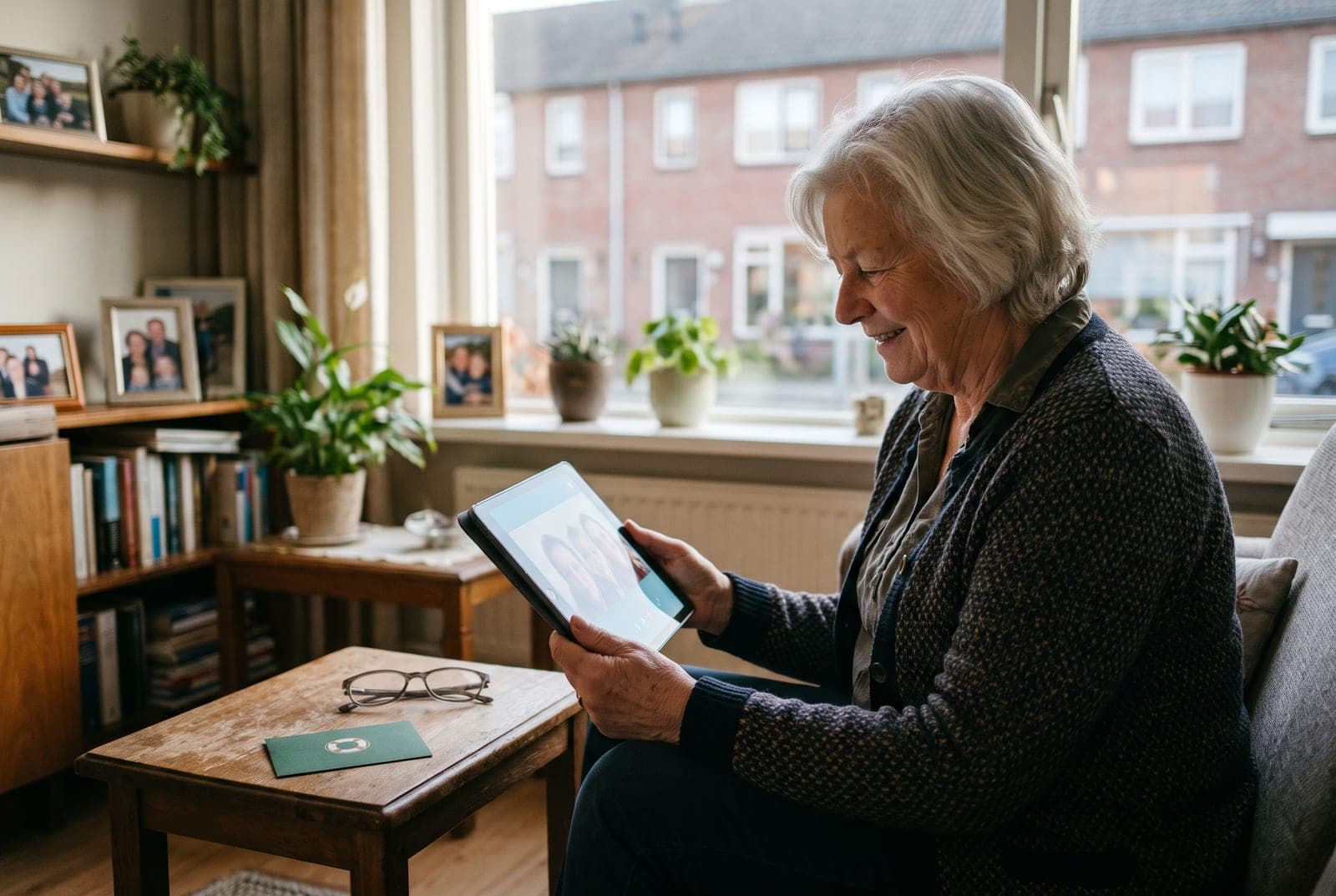
Met de DigiD app logt u op uw telefoon of tablet in bij de Belastingdienst, uw gemeente of uw zorgverzekeraar, met één pincode van vijf cijfers. De DigiD app instellen doet u één keer: u installeert de app, logt in met uw DigiD en activeert hem, het liefst door de chip in uw identiteitsbewijs te scannen. Hieronder leest u hoe dat gaat, en hoe u iemand anders veilig laat meehelpen met uw belastingaangifte.
Wat heeft u nodig?
DigiD is uw persoonlijke inlog voor de overheid en veel zorginstellingen. U kunt inloggen met een gebruikersnaam en wachtwoord, maar met de DigiD app gaat het makkelijker en veiliger. De app vervangt het typen van wachtwoorden en sms-codes door een eigen pincode. Leg vooraf het volgende klaar:
- Uw DigiD-gebruikersnaam en wachtwoord. Heeft u nog geen DigiD, of weet u uw gegevens niet meer? Kijk dan op DigiD.nl.
- Een smartphone of tablet met een recente versie van het besturingssysteem (de basissoftware van het apparaat, zoals iOS of Android).
- Uw geldige Nederlandse paspoort, identiteitskaart of rijbewijs, als u wilt activeren met de ID-check.
- Voor de ID-check heeft uw telefoon NFC nodig: de techniek waarmee u ook contactloos betaalt. Veel telefoons hebben dat, maar veel tablets niet.
- Een rustig moment van ongeveer een kwartier.
De DigiD app instellen: stap voor stap
De schermen van de app kunnen na een update iets anders heten, maar de app legt elke stap zelf duidelijk uit. In grote lijnen gaat het zo:
- Open de App Store (iPhone en iPad) of de Google Play Store (Android) en zoek op 'DigiD'. Controleer dat het de officiële app van de Nederlandse overheid is en installeer hem. U kunt ook de link op DigiD.nl gebruiken.
- Open de app en volg de uitleg op het scherm.
- Log in met uw DigiD-gebruikersnaam en wachtwoord. Heeft u sms-controle aan staan, dan kan de app ook om een sms-code vragen.
- Kies een pincode van vijf cijfers en vul hem nog een keer in. Kies geen makkelijk te raden code zoals 12345 of uw geboortejaar, en schrijf hem niet op een briefje bij uw telefoon.
- Kies voor activeren met de ID-check. De app vraagt eerst een paar gegevens van uw identiteitsbewijs, of laat u de regels met letters en cijfers onderaan het document met de camera scannen.
- Leg uw paspoort, identiteitskaart of rijbewijs op tafel en houd de achterkant van uw telefoon er plat bovenop. Beweeg niet tot de app aangeeft dat het lezen van de chip klaar is. Lukt het niet meteen? Schuif de telefoon langzaam een stukje op; de plek van de chiplezer verschilt per telefoon.
- Klaar. De app laat weten dat hij is geactiveerd en u kunt voortaan inloggen met uw pincode.
Lukt de ID-check niet? Andere manieren om te activeren
Heeft uw apparaat geen NFC, of lukt het scannen niet? Geen probleem, u kunt de DigiD app ook op een andere manier activeren:
- Met een sms-code: is er een telefoonnummer aan uw DigiD gekoppeld, dan kunt u een activeringscode per sms ontvangen.
- Met een brief: DigiD stuurt een activeringscode per post naar uw woonadres. Handig als u een oudere telefoon heeft of nog geen telefoonnummer heeft gekoppeld. Houd er rekening mee dat de brief een paar dagen onderweg is.
- Via een ander apparaat: heeft u al een geactiveerde DigiD app, bijvoorbeeld op uw oude telefoon? Dan kunt u daarmee de app op een nieuw apparaat activeren.
Inloggen met de DigiD app
Kiest u op een website voor inloggen met DigiD, dan klikt u op de optie voor de DigiD app. Werkt u op dezelfde telefoon of tablet waarop de app staat, dan opent de app vanzelf en vult u uw pincode in.
Logt u in op een computer? Dan verschijnen op het scherm een koppelcode en een QR-code (een vierkantje met blokjes). U opent de DigiD app op uw telefoon, neemt de koppelcode over, scant de QR-code met de camera en bevestigt met uw pincode. Controleer daarbij altijd of u zelf net op die website probeerde in te loggen. Heeft u niets gedaan en vraagt iemand u toch om te bevestigen? Stop dan meteen.
DigiD machtigen: iemand uw belastingaangifte laten doen
Laat u uw belastingaangifte of toeslagen doen door uw zoon, dochter of een vrijwilliger? Geef hem of haar dan nooit uw eigen DigiD-gegevens. Daarvoor bestaat DigiD Machtigen: u geeft iemand toestemming om met zijn eigen DigiD één bepaalde zaak voor u te regelen, voor een periode die u zelf kiest. Zo werkt het in grote lijnen:
- De helper gaat naar machtigen.digid.nl, logt in met zijn eigen DigiD en vraagt een machtiging aan voor de dienst die nodig is, zoals de aangifte inkomstenbelasting. Hij vult daarvoor uw burgerservicenummer (BSN) en geboortedatum in.
- U ontvangt per post een brief met een machtigingscode op uw woonadres.
- U geeft de machtigingscode persoonlijk aan uw helper, bijvoorbeeld als hij langskomt. Stuur de code liever niet door via WhatsApp of e-mail.
- De helper activeert de machtiging op machtigen.digid.nl met de code en uw BSN, en kan daarna met zijn eigen DigiD uw aangifte doen.
- Wilt u stoppen? Een machtiging loopt vanzelf af op de einddatum en u kunt hem ook eerder intrekken via DigiD Machtigen.
Veilig blijven: dit doet u nooit
- Uw pincode, DigiD-wachtwoord of een sms-code aan iemand anders geven, ook niet aan familie of iemand die zegt van de overheid te zijn.
- Een activeringscode of koppelcode invullen omdat iemand u daarom vraagt via de telefoon, e-mail of WhatsApp. DigiD vraagt u daar nooit om.
- Klikken op een link in een e-mail of sms die zegt dat uw DigiD 'verloopt' of 'geblokkeerd' wordt. Ons artikel over valse e-mails herkennen legt uit waar u op let.
- Iemand anders met uw DigiD laten inloggen. Ook wij van Computerredder doen dat nooit: wij kijken met u mee en leggen uit, maar u typt uw codes altijd zelf.
Wanneer schakelt u hulp in?
- De ID-check blijft mislukken en u weet niet of uw telefoon NFC heeft.
- U krijgt een nieuwe telefoon en wilt de DigiD app overzetten zonder dat u uzelf buitensluit.
- U vindt het spannend om zelf te beginnen en wilt het liever één keer samen doen, rustig aan uw eigen keukentafel.
- U heeft uw DigiD-gegevens of pincode aan iemand gegeven die u niet vertrouwt. Wijzig dan meteen uw wachtwoord via DigiD.nl.
Veelgestelde vragen
Kan ik de DigiD app op een tablet gebruiken?
Ja, de DigiD app werkt op een iPad of Android-tablet. Omdat veel tablets geen NFC hebben, activeert u de app daar meestal met een brief, een sms-code of via een andere geactiveerde DigiD app.
Wat moet ik doen als ik een nieuwe telefoon krijg?
Installeer de DigiD app op de nieuwe telefoon en activeer hem opnieuw, bijvoorbeeld met de ID-check of via de app op uw oude telefoon. Wis uw oude telefoon pas als de app op de nieuwe werkt.
Ik ben de pincode van mijn DigiD app vergeten. Wat nu?
Een vergeten pincode kunt u niet opvragen. U activeert de DigiD app dan opnieuw en kiest daarbij een nieuwe pincode.
Mag mijn kind met mijn DigiD mijn belastingaangifte doen?
Nee, uw DigiD is persoonlijk en u bent verantwoordelijk voor wat ermee gebeurt. Laat uw kind daarom een machtiging aanvragen via DigiD Machtigen, dan gebruikt het zijn eigen DigiD.
Hulp nodig?
Wilt u de DigiD app liever samen instellen? Wij komen bij u thuis langs en helpen u stap voor stap, terwijl u zelf uw gegevens en codes intypt.
Lukt het niet? Een van onze geduldige hbo-studenten komt bij u thuis vanaf € 29,98, zonder voorrijkosten. Vaak nog vandaag of morgen.